HP 42s を入手しました
ヒューレットパッカード(HP)の 42s という関数電卓を入手しました。
とある場所の本棚の奥に、ほこりを被って放置されていたものです。
HP 42s というのは関数電卓
1988年発売のHPの関数電卓で、評価の高い 41シリーズ とか 15c などの後継として発売されたものです。巷では名機と呼ばれています。知ってました。うそ。 WikipediaのHP 42sのページ の受け売りです。ちょっと変ったもの好きなので、HPが採用している(た?)RPN方式の関数電卓35sを普段使っているのですが、この35s、HP電卓マニアに言わせると今一つのできだということで有名sでして、いわゆる本物、16cとか41cvとか使ってみたいなーと思っていたのです。
なので、42sが手に入ったのは夢のようだったのです。
外観
手元のものは、このような感じ。
35sと比較
手元にある HP 35s と並べてみました。42s を見つけたときは、「これは35sよりだいぶ小さいな」と思ったのですが、実際に35sと並べてみると、意外にもそれほど大きさが違いません。35sの方が少し厚味があるのでそのせいなのか、縁にある装飾のせいなのか。
こうして並べてみると、キーの基本的な物理配列はほとんど同じなのがわかります。十字キーが入らなければたぶんまったく同じにしたのではないでしょうか。
論理配列は、かなり異なりますね。 Algebla方式をサポートするためとか十字キーのためとか理由はあるんでしょう。


30b と比較
これも手元にある HP 30b と並べてみました。30bは比較的最近まで売っていたものですが、こちらはキーの物理的な配列は一緒ですね。30bは金融電卓として売っているものなので、論理配列はかなり異なります。
ちなみに、この 30b は残念ながら WP 34S 化に失敗して文鎮になってしまっています。

30b に付いてきたケースはなかなかよいデザインなので気に行っていました。 42sを入てみるとちょときつめではありますが、うまく入ります。 一緒にあった42s のケースはかなりきつめだったので、もったいないということもあり、そちらは使わないで取っておくことにして、30bのを使うことにします。

感触
HPの電卓の経験が多いわけではないので、どうこう言えるスキルがあるわけでは無いのですが、キーを押した感触は、35sに比べるとしっとりした感じがします。 キーが小振りだということもあるでしょうか。液晶の表示は今の基準からすると見えにくいとう評価になると思います。大きさはともかく、もうすこしコントラストがあるといいですね。
35sの表示ははっきりくっきりです。


☆ 動かない ☆
電池を入れても動かない
みつけたときはかなりほこりをかぶっていて「こりゃあ使いものにならないかな」と思っていたのですが、丁寧に掃除してみると、前掲の通りかなり良いコンディションでした。 「これなら絶対動くでしょ!」ということで、即座にコンビニに走ってLR44を3つ調達。硬い電池蓋を外して電池を交換。で、スイッチ ON! ・・・
でも何も表示されない。おいおい。これはだめかなー。
これで諦めては分解君の名がすたるということで、ON ボタンをちょっと強めに押してみたり、軽くたたいてみたりするなどしてみると、「なんとかReset」という表示とともに、数字が現われました!
やった!
(今、思えばこれはラッキーだったと言えます。)
表示は現われたものの、数字を入力してみたり、役物キーを押してみたり、他には何をやっても表示は変わらず。 シフト + EXIT キーでの電源OFFすらできないという状況。
自己診断機能は動いたよ!
こういうときは、Weで情報収集です。マニュアルを読むと、「計算機の動作確認(自己診断)」というすばらしい機能があることがわかります。 これで動くのかどうかわかるはず。
マニュアルの通り、「LN」キーを押しながら「EXIT」キーを押す という操作をしてみると、ちゃんと診断がはじまります。しかも、全部問題無し。でも、LNキーをちょっと強めに押さないと診断が始まらない。
(今思えば、LNキーが最上段にあるキーだったのが幸いしたわけで。)
計算機本体の診断がOKなのに、計算ができないというのはどういうことでしょうか。
キーボードが壊れているということでしょうか。この部分の構造はいわゆる導電パッド方式だろうから、そのあたりが経年劣化でボロボロになっているという可能性はありますね。
だとすると、その部分のパーツを交換するとかしないとだめなんだけど、こんな古い電卓のパーツなど入手できそうにありません。
実際どうなんだろうということで、キーボード交換とか修理とかで検索してみたところ、こんな動画をみつけました。
HP 42S Self test and Keyboard test
この動画では、
- 自己診断の内容を1ステップ毎にEnterを押しながら実行している。
- キーボードのテストをしている。
そのテストを実行するために、「Log」キーと「EXIT」を押すと、最初にバグったうな画面になります。
続けてEnterを押すと進むはず、、、押すと、、、なにも起きない。うんともすんとも言わなくなる。で、電池を外してリセット。諦めきれず、それを何回かやっていると、たまに先に進むことができたりする。
Enterをちょっと強く押す必要がありそう。やっぱりキーボードか。
なんとかキーボードチェックのところまでたどりついてみると、ここでは、動画にあるように1つずつ、左上から順にキーを押していくのですが、やはりほとんどのキーが反応しない。 何度かやってみると、最上段だけは強く押と反応することが判明。
やっぱりキーボードがだめになっているようです。だとすると、部品の交換が必要だろうなー。 ほぼ不可能だろうなー。補修できるような問題だといいんだけどなー。 などと思いながら、こんどは分解系の情報を再度収集してみることに。
ついに原因判明!
キーボード修理で検索してひっかかった動画にこんなのがありました。HP 32sII のキーボード/LCD表示不具合修理動画
32sは42sの廉価版という位置付けの関数電卓で、同じPioneerというモデルの1つのようです。基盤部分はかなり異なりますけど、ケース周りなどその他の構造はまったく一緒です。
で、この動画、キーボードとLCDの修理の手順を解説していて、殻割りの方法から閉じかたまで丁寧に解説されていてものすごく参になるのですが、3分以降あたりで、キーボードの不具合原因の説明をしているんですよ。 これでしょう!
そこに気づいてみると、これまでも検索で目にしていたサイトにも同じような情報がありました。 メモリチップを交換して容量増加とかHP 42sのディープな情報が盛り沢山なので無事に直せたらじっくり見せていただこうということで、あまりよく見ていなかったのですが、
Finetuneさんのページ HP 42sの情報ページ
よく見てみると
Finetuneさんのページ 32sIIのLCD修理
このページに同様のことが書いてありました。 このシリーズでは古くなるとよくある不具合だっていうことのようですね。
ということで、基板とLCDのコネクタの部分は、スポンジのようなもので圧迫して接続しているだけなのですが、そのスポンジの弾力がなくなっているのが原因ということ、その部分が前面からみたときには液晶表示部の下あたりということがわかります。
試しにそのあたりを押しながら操作してみると、なんと、まったく問題なく動くではないですか。うんともすんとも言わなかったのはなんだったんだという感じです。
そうしてみると、自己診断機能の起動ができたのも、LNキーとかLOGキーが最上段の液晶に近いところにあったからだったということがわかりますね。 運がよかったようですね。
この先
さて、不具合の原因はわかったので、時間を作って修理してみたいと思います。幸い、お盆で時間がとれそうですしね。 仕事は休みじゃないけどね。
(この文章、お盆に書いていたのでこんな感じ)
今回はこのあたりで。

気づくと久し振りの投稿です。
確かに去年の春くらいから怒涛の開発に参加しておりまして、ブログ更新とかに気が回らない状況が続いているわけです。
プロジェクトは現在も継続中なので、次も思いついたら更新ということになるでしょう。
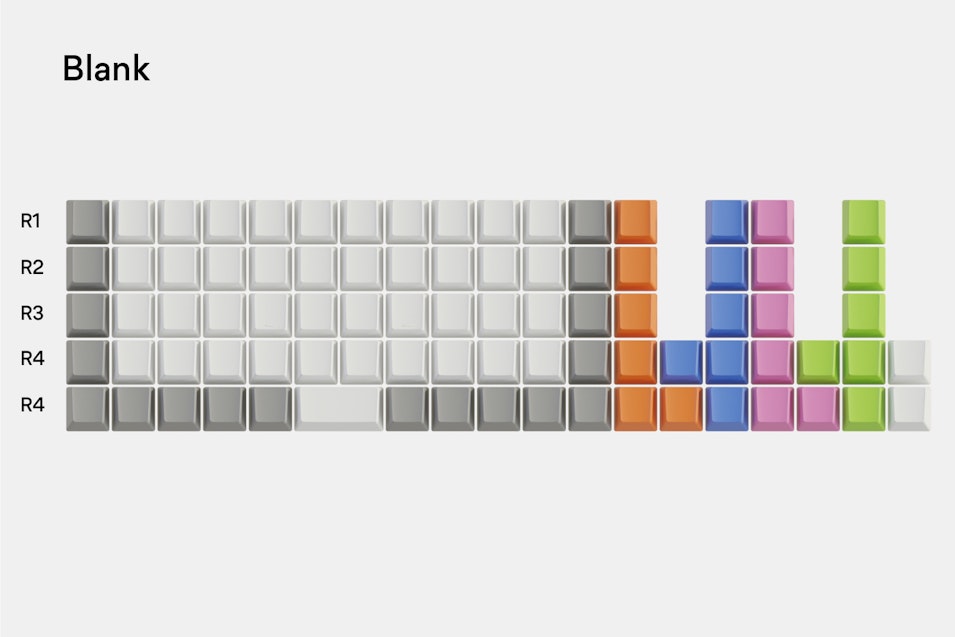

意外としっかりした箱に入ってトレーに収めた状態で届きました。 まとめて袋に入ってくるだろうと思っていたので、ちょっとびっくり。
色味は思ったよりはっきりしたもの。 だいたい写真の通りの色合い。
もうちょっとくすんだ感じがよかったかな。

PBTなので感触もなかなかよい。
プロファイルはOEMで、5列のPreonicにも対応するように、R1-R2-R3-R4-R4 のセットが入っています。
グレーの色は、写真で見るよりちょっと黒寄り。 もう少し白寄がよかった。

もとから付いていた黒のキャップとのセットアップの違いはこんな感じ

あれこり挿して気に入る配色を考えてみたんですが、とりあえずはこんな面白くない感じになってます。


READ MORE
確かに去年の春くらいから怒涛の開発に参加しておりまして、ブログ更新とかに気が回らない状況が続いているわけです。
プロジェクトは現在も継続中なので、次も思いついたら更新ということになるでしょう。
Planckのキーキャップを買いました。
massdropではもう何も買わないだろうと思ってたのですが、つい、dropしてしまったのがこれです。
OLKBが作ったキャップ(https://www.massdrop.com/buy/68275)
買ったときに付けたキーキャップは寂しい白黒のものなので、こんなちょっとくすんだカラーのキャップがなかなかよさそうだったので誘惑に負けてしまった。 安かったし。
届きました
問題が発生して遅れたりすることもなく、例によって突然発送予定が来て、しばらくしてから家に届きました。

意外としっかりした箱に入ってトレーに収めた状態で届きました。 まとめて袋に入ってくるだろうと思っていたので、ちょっとびっくり。
色味は思ったよりはっきりしたもの。 だいたい写真の通りの色合い。
もうちょっとくすんだ感じがよかったかな。

PBTなので感触もなかなかよい。
プロファイルはOEMで、5列のPreonicにも対応するように、R1-R2-R3-R4-R4 のセットが入っています。
グレーの色は、写真で見るよりちょっと黒寄り。 もう少し白寄がよかった。


配色


もうちょっと大胆な感じが欲しい気もする。
1列目をR2でなくてR1にしてみている。 ちょっと違和感がある。かな。
Planckキーボードのキーマップがほぼ決ってボチボチですが運用してます。


READ MORE
配列の基本
キーに書いてある文字は、
- 上段はRaise
- 下段はLower
- 中段はそのまま
- 右はシフト
ホームポジションは真ん中に機能キーを配置して両手のポジションを少し離したものにしています。これは、typematrixでの経験から来た配列で、小指の負担がかなり減ります。
最下段の真ん中寄りの6つが親指で押すキーになります。
英字の配列の基本はDvorakです。
しばらく運用したパターン
このいろいろ試行錯誤して、とりあえずの到達点がこれ。

- 右のLowerレイヤにカーソルキーを配置
- 右のRaiseレイヤにテンキーを配置
- 右下に元は小指にあった記号を配置
- 左のLowerに括弧の一部を配置
とりあえずこれでほぼ問題なく使えるようになったのですが、
- 括弧類をもう少し統一された感じにしたい
- Windows10のCortanaをWin+sで呼びたい
現在の運用配列

これでだいたいよさそうなのですが、括弧類がやっぱりしっくり来ないんですよね。
なかなか馴染まない。
どうしよう
メカニカルキーボードを職場とかで使うにあたって、「ちょっとうるさい」その音が問題になる可能性があります。
今の職場はキーボード持ち込みも特に問題ないし、音についてクレームを受けたりしたことはありませんが、やっぱり、静かであるに越したことはありません。
スイッチから発生する音は、「押し下げたときの底に当る音」と「戻ったときにケースにあたる音」があり、特別なクリップをかぶせることでその両方の音を減らすことができるのだそうです。


READ MORE
今の職場はキーボード持ち込みも特に問題ないし、音についてクレームを受けたりしたことはありませんが、やっぱり、静かであるに越したことはありません。
メカニカルキーボードの静音化
メカニカルキーボードの静音化には、・Oリングをスイッチとキーキャップの間に付けるとか、・静音のスイッチに交換するなどいくつかの方法がありますが、その一つに「静音クリップをスイッチに付ける」という方法があります。
スイッチから発生する音は、「押し下げたときの底に当る音」と「戻ったときにケースにあたる音」があり、特別なクリップをかぶせることでその両方の音を減らすことができるのだそうです。
クリップ購入
Massdropにクリップがでていたのを見かけてしまい、planckでのごたごたで「massdropでまもう何も買わない」と思っていたのに、ポチっとしてしまいました。
GMKの静音クリップです。クリップはほかにもZealというところが出しているものもあります。比べたことがないのでどちらがよいかということは不明です。
クリップは、プレートマウント用と、PCBマウント用のものがあります。planckはプレートマウントなのでそちらを選択。
箱開け
スイッチなどは、単なる厚紙の箱にそのまま放り込まれて届いたりするので、これもそうだろうと思っていたのですが、かなりちゃんとした箱に整然と並べられて入っていたのでびっくり。

開けると、クリップが5こずつ窪みに収めらてています。水色の器具は取り付け工具です。

こんなふうにトレーに入っています。

取り付け工具は、片方がクリップの取り付け工具に、もう一方がキーキャップ外しになっています。
クリップの取り付けかたは説明書に書いてあります。

キーキャップを外して、1つずつクリップをはめていきます。
取り付けはかなり固いので、説明書にあるとおり、片方を嵌めてからもう片方を嵌めるようにしないとうまく嵌りません。

はめた様子。
この白い部分が、ゴムのような素材で、押したときにはキャップの下端を受け止め、放したときには、軸の上端を受け止めることで、両側での静音を実現しています。

実際どれくらい静音になるか?
これくらい静かになります。
連投です。



READ MORE
Massdropでplanckを買ったときのケースのおはなし。
2017年のMassdropのplanckのdropで購入したplanckのオプションにケースがありました。
以前のdropでは、なかなかかっこのよいフェルトのケースだったので、同様のものかと思っていたら、今回のものは普通の布地の縦型のもののようでした。
専用のもののようだし、$8とそれほど高いものではなかったので、購入しておきました。
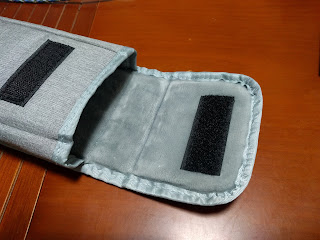
で、届いたのがこれです。

内側は、ベロア生地と思われる起毛の素材で、キーボードをやさしく包んでくれます。また、上面と下面は表地と裏地の間にフェルトのような固めのクッション材が入っていて、中身を衝撃から守るようになっています。

蓋はクロのマジックテープで留めるようになっています。 黒じゃなくて、共色のものを使えばいいのに。
表地は、厚手のナイロンと思われる素材でなかなかしっかりしています。

なかなかよい作りなのですが、キーボードとのフィット感は今一つ。


かなり余裕があります。 もうちょっとタイトでもいいんじゃないかなぁ。
ですが、一緒に接続用のケーブルも入れることができるし、まあ、許容範囲でしょう。
ケーブルと言えば、付いてきたUSBケーブルはおまけのケーブルによくあるビニールケーブルではなく、ナイロンスリーブの白いケーブルでした。

長さは1.2mほどと、ノートパソコンとの接続に使うには長めなのでしまったままになってしまっているのがちょっと勿体無いくらいの代物です。
付属品もなかなかよかったよという話でした。
こんなところです。
お正月になっちゃいましたが、お休みなので、エントリを作成


こんなところで。
READ MORE
Planckの重さ
パソコンのキーボードなんて、基本的には持ち運びなんてしないものなので、その重さはあまり語られることは無いのですが、気に入ったキーボードをどこでも使いたいという欲求を持っている場合、重さは軽い方がいいのです。
ところが、キーボードというのは、机の上に置いて手で操作をするための道具なので、軽いということは安定しないということにつながる訳で、そういう意味では重いほうがいいのです。
さて、ergodoxが比較的かさばるということで手に入れることにしたplanckの重さはどれくらいでしょう。
手に持ってみると「ずっしり」と重い感触があります。カバンに入れて背負ってみても重いなぁという感じ。
実際に、重さを量ってみました。

540gぐらいあります。
ergodoxはというと、

なんと880g。 これは重い。
持ち運び用にするなら、サイズも重さもplanckですね。
TypeMatrixキーボードはどうでしょう。

やっぱり軽いですね。
TypeMatrixっていいんですよね。
格子配列で、薄いし、軽いし、Dvorakにも対応しているしで、とても良いキーボードでお気に入りなのですが、左の一番下の列のキーがなぜか大きいところとか、真ん中の人差し指で押すキーの列が1列しかなくて、右端に余計なキーがあるところとか、スペースバーの下にキーが無いところとか、いくつか残念なところと、「リマップできない」という、今となっては致命的な欠点があるので使わなくなってますがね。

planckと並べて写真撮ってみました。

厚さに至っては、ケースの厚味程度。 だいたい。 1cmくらいですね。
閑話休題。
planckの540gって他と比べるとどれくらいなのだろう。
- HHKB Pro2 530g
- RealForce 87UB 1200g
- MINILA 680g
こんなところで。
